آموزش و پشتیبانی
راهنمای کاربردی YasnaSupport
آموزش ارائه پشتیبانی از راه دور روی سیستم عامل اندروید
آمادهسازی گوشی یا تبلت اندرویدی برای مشاهده صفحه و دریافت کمک از کارشناس پشتیبانی یسنا؛ همراه با راهنمای تصویری مجوزها.
YasnaSupport چیست و چه کمکی میکند؟
در این آموزش، YasnaSupport نام ابزار «پشتیبانی یسنا» است که در تصاویر ارسالی دیده میشود. این ابزار برای همراهی کارشناس در بررسی مشکل دستگاه به کار میرود؛ مثلاً وقتی لازم است مسیر یک تنظیم، پیام خطا یا مراحل کار با نرمافزار را روی همان دستگاه بررسی کنید.
مراحل عمومی اتصال بر اساس نسخه اندروید ScreenConnect تنظیم شدهاند. در نسخههای اختصاصی، نام برنامه، ظاهر صفحه ورود و مسیر تنظیمات ممکن است متفاوت باشد؛ بنابراین لینک نصب و اطلاعات اتصال YasnaSupport را از پشتیبانی یسنا دریافت کنید.
نمایش صفحه با کنترل دستگاه تفاوت دارد. اجازه اشتراکگذاری صفحه برای دیدن تصویر است؛ تعامل از راه دور به مجوزهای لازم، سازگاری دستگاه و نسخه برنامه نیز وابسته است. فعال کردن یک مجوز بهتنهایی تضمین نمیکند تمام دستگاهها قابل کنترل باشند.
۱. آمادهسازی و شروع جلسه
اینترنت دستگاه را بررسی کنید، شارژ کافی داشته باشید و لینک یا کد جلسه را از کارشناس بگیرید. YasnaSupport را از مسیر معرفیشده توسط پشتیبانی نصب و اجرا کنید. اگر برنامه آدرس سرور یا کد جلسه میخواهد، اطلاعاتی را وارد کنید که کارشناس برای همان جلسه ارائه کرده است.
هنگام درخواست اشتراکگذاری صفحه، متن پیام اندروید را بخوانید و در صورت موافقت «اکنون شروع کنید» یا گزینه مشابه را بزنید. سپس مراحل دسترسیپذیری زیر را انجام دهید. نام گزینهها در گوشیها و نسخههای مختلف اندروید یکسان نیست.
قبل از شروع، اعلانها و صفحههای حاوی اطلاعات شخصی را ببندید. محتوایی که روی صفحه نمایش داده میشود ممکن است برای کارشناس قابل مشاهده باشد؛ رمز، کد یکبارمصرف و اطلاعات پرداخت را هنگام اشتراکگذاری وارد نکنید.
۲. فعالسازی دسترسیها؛ راهنمای تصویری
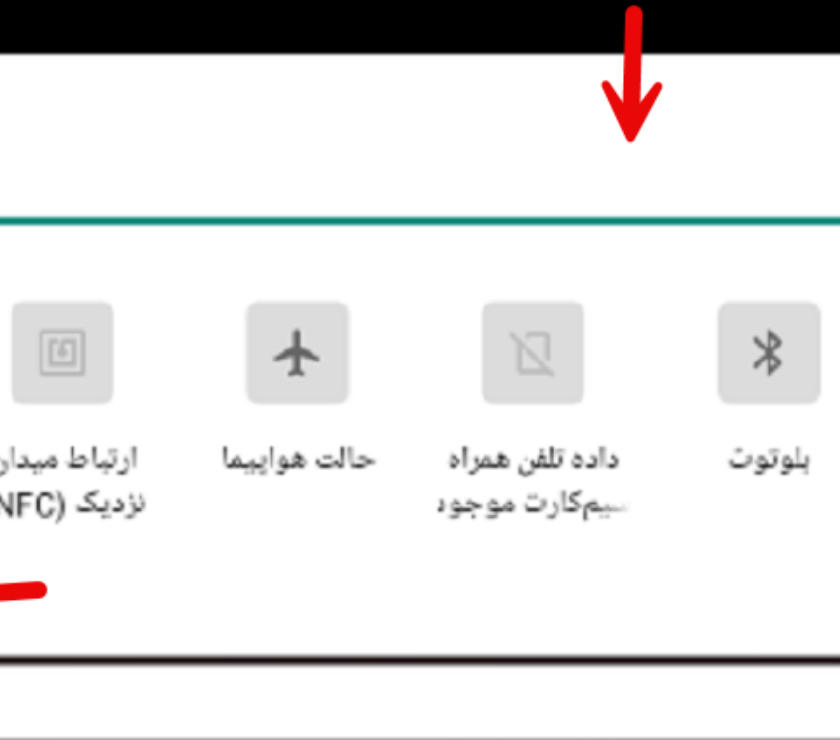
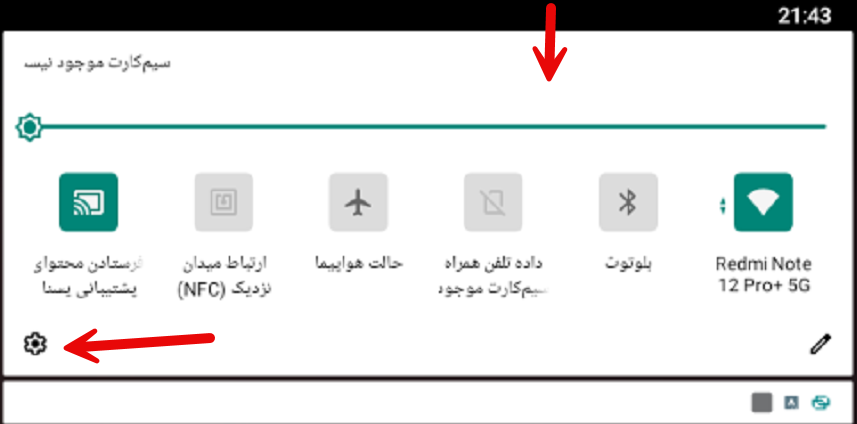
گام اول: وارد تنظیمات دستگاه شوید
نوار بالای صفحه را پایین بکشید تا پنل سریع باز شود. روی علامت چرخدنده بزنید. در تصویر، میانبر «فرستادن محتوای پشتیبانی یسنا» هم دیده میشود؛ برای ادامه تنظیم مجوزها از چرخدنده وارد تنظیمات شوید.
گام دوم: بخش دسترسیپذیری را باز کنید
در تنظیمات، گزینه «دسترسیپذیری» را پیدا کنید. اگر مسیر دستگاه شما متفاوت است، همین عبارت یا Accessibility را در جستوجوی تنظیمات وارد کنید.

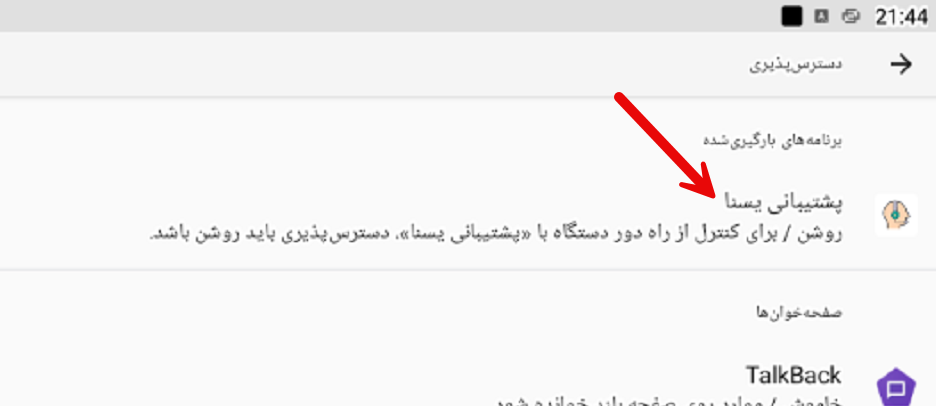
گام سوم: «پشتیبانی یسنا» را انتخاب کنید
در بخش برنامههای بارگیریشده یا سرویسهای نصبشده، «پشتیبانی یسنا» را باز کنید. این گزینه مربوط به سرویس برنامه است؛ برای این آموزش نیازی به فعال کردن TalkBack ندارید.
گام چهارم: سرویس پشتیبانی یسنا را روشن کنید
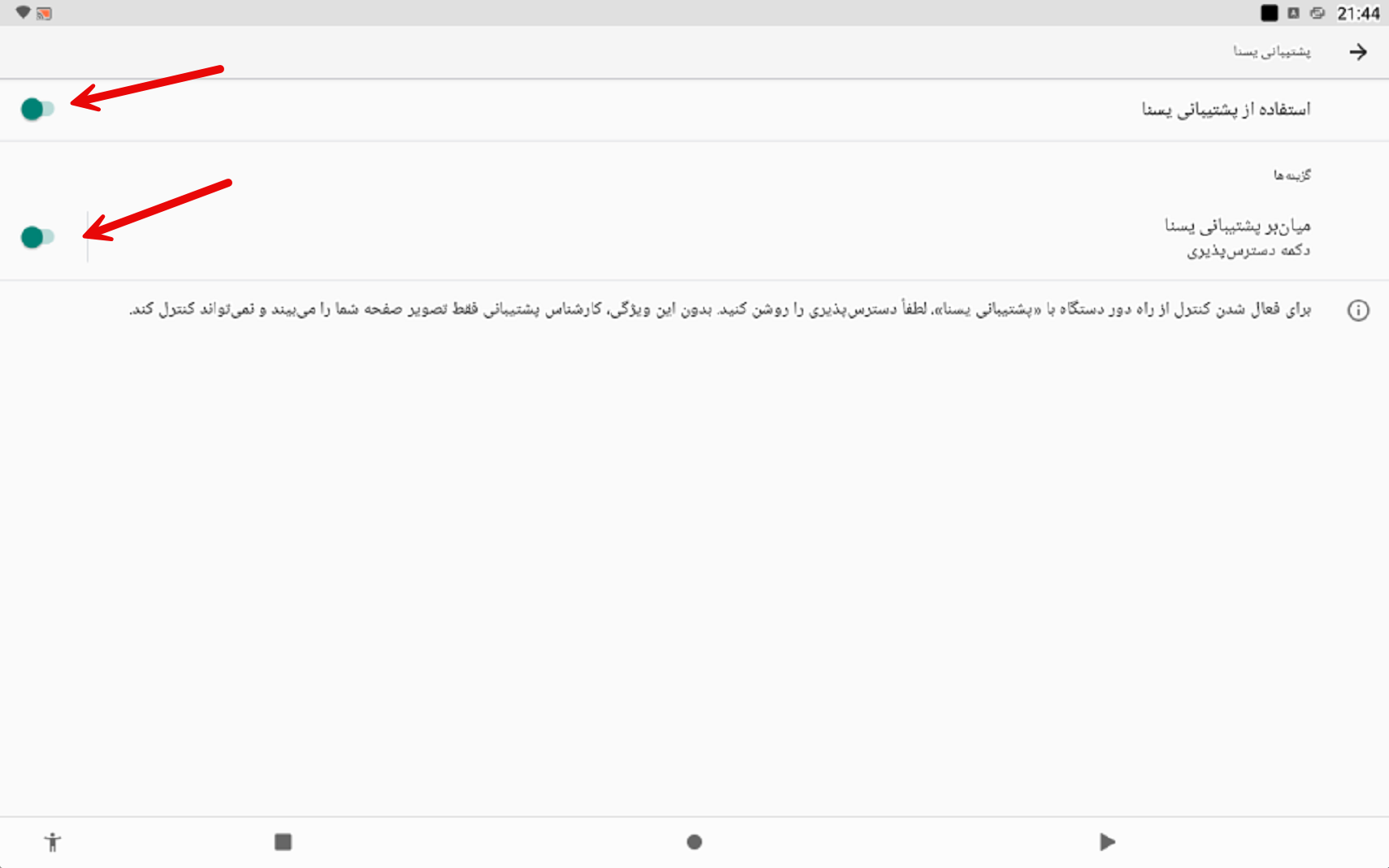
گزینه «استفاده از پشتیبانی یسنا» را فعال و پیام تأیید سیستم را پس از مطالعه قبول کنید. در تصویر، گزینه «میانبر پشتیبانی یسنا» نیز وجود دارد؛ این میانبر برای دسترسی سریع به سرویس است و جایگزین روشن کردن سرویس اصلی نمیشود.
توضیح داخل همین صفحه میگوید بدون دسترسیپذیری، کارشناس فقط تصویر را میبیند و نمیتواند دستگاه را کنترل کند. پس اگر تصویر منتقل میشود ولی لمس از راه دور کار نمیکند، ابتدا وضعیت این سرویس را بررسی کنید.
گام پنجم: مجوز نمایش روی سایر برنامهها را بررسی کنید
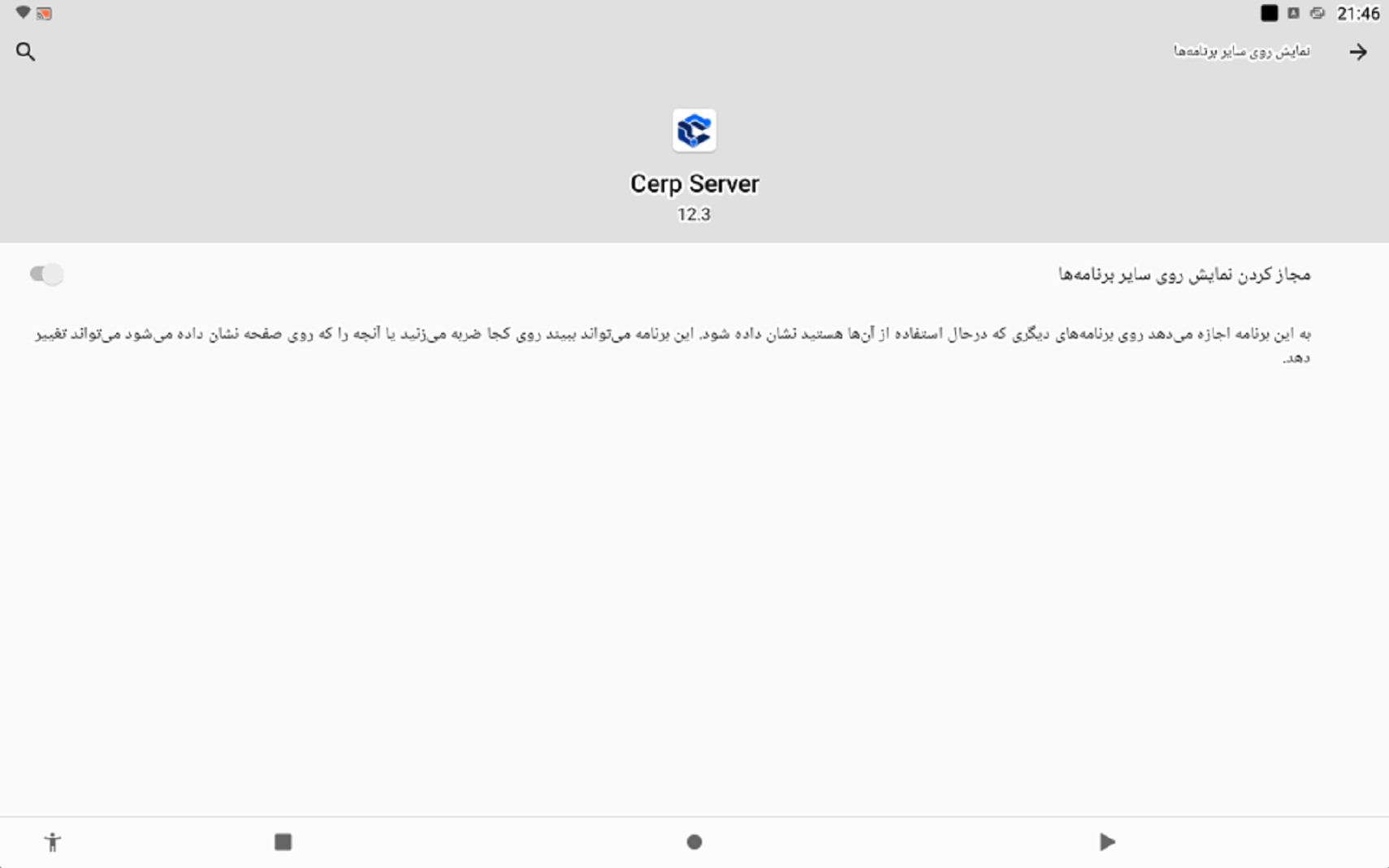
تصویر پنجم، صفحه مجوز «نمایش روی سایر برنامهها» برای Cerp Server نسخه ۱۲٫۳ را نشان میدهد و کلید آن در تصویر خاموش است. این مجوز با دسترسیپذیری و اشتراکگذاری صفحه متفاوت است و به برنامه اجازه نمایش پنجره روی برنامههای دیگر میدهد.
اگر YasnaSupport یا کارشناس برای نسخه نصبشده شما این مجوز را درخواست کرد، نام برنامه را بررسی کرده و آن را برای همان برنامه فعال کنید. این تصویر بهتنهایی ثابت نمیکند که مجوز Cerp Server برای همه نصبهای YasnaSupport لازم است.
مرحله نهایی و حیاتی: برگردید و «اکنون شروع کنید» را بزنید
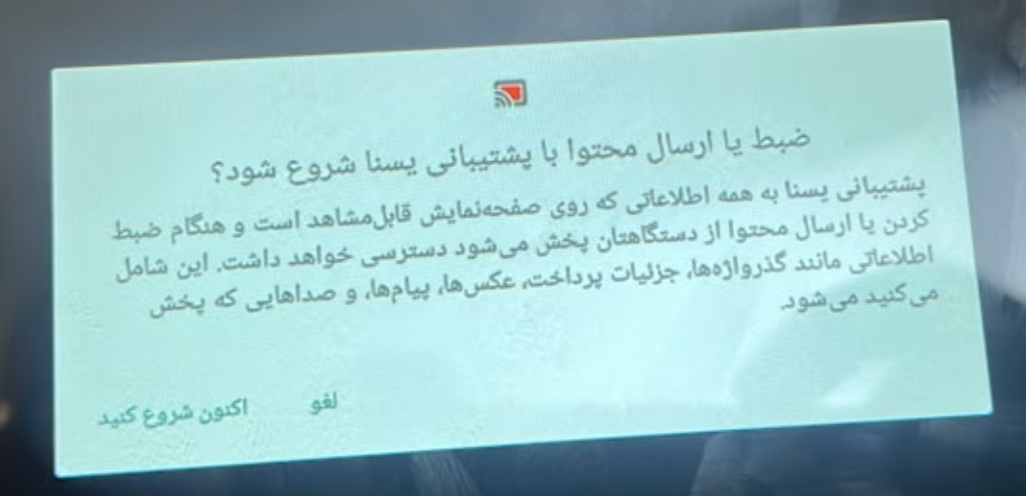
پس از انجام همه تنظیمات و فعالسازی مجوزها، حتماً به صفحه «پشتیبانی یسنا» برگردید. وقتی پنجره «ضبط یا ارسال محتوا با پشتیبانی یسنا شروع شود؟» نمایش داده شد، متن آن را بخوانید و برای شروع اشتراکگذاری صفحه با کارشناس، حتماً روی «اکنون شروع کنید» بزنید.
فقط فعالکردن دسترسیپذیری کافی نیست؛ بدون تأیید این پنجره، اشتراکگذاری صفحه شروع نمیشود. سپس از کارشناس بخواهید دریافت تصویر و عملکرد کنترل را بررسی کند.
۳. اگر اتصال یا کنترل کار نکرد
- تصویر هست، اما کنترل نیست: روشن بودن سرویس «پشتیبانی یسنا» را بررسی کنید. اگر همچنان مشکل باقی ماند، مدل دستگاه و نسخه اندروید را به کارشناس اعلام کنید.
- تصویر نمایش داده نمیشود: درخواست اشتراکگذاری صفحه را دوباره بررسی کنید و از کارشناس بخواهید وضعیت جلسه را کنترل کند.
- گزینهها شبیه تصاویر نیستند: از جستوجوی تنظیمات برای «دسترسیپذیری» و «نمایش روی سایر برنامهها» استفاده کنید و نام دقیق برنامه را تطبیق دهید.
- مجوز غیرفعال یا مسدود است: متن پیام اندروید را برای پشتیبانی بخوانید تا مسیر متناسب با دستگاه و روش نصب را مشخص کند.
- جلسه قطع میشود: اتصال اینترنت و وضعیت اجرای برنامه را بررسی کنید؛ در صورت تکرار، زمان قطع و پیام خطا را گزارش دهید.
تصاویر این راهنما نمونه یک دستگاه و نسخه مشخص هستند. پشتیبانی اندروید در ScreenConnect به الزامات نسخه و سازگاری دستگاه وابسته است؛ برای همه مدلها وعده کنترل کامل یا اتصال بدون تأیید کاربر نمیتوان داد.
۴. پایان جلسه و مدیریت دسترسیها
پس از پایان کار، اتصال را از برنامه پشتیبانی پایان دهید و مطمئن شوید اشتراکگذاری صفحه متوقف شده است. اگر دیگر به پشتیبانی نیاز ندارید، میتوانید مجوزهای دادهشده را از تنظیمات دستگاه بازبینی و غیرفعال کنید. برای جلسات بعدی ممکن است دوباره تأیید مجوزها لازم شود.
منابع فنی
مراحل عمومی اتصال و دسترسیپذیری: راهنمای رسمی کنترل دستگاه اندرویدی در ScreenConnect. برای اطلاعات برنامه عمومی و الزامات دسترسیپذیری، صفحه رسمی ScreenConnect در Google Play را ببینید.
راهنمای نامها و مسیرهای فارسی بر اساس شش تصویر ارائهشده از تنظیمات دستگاه تهیه شده است.