آموزش و پشتیبانی
راهنمای شروع کار با CERP در اندروید
نصب و راهاندازی اولیه روی سیستم عامل اندروید
از دانلود و نصب برنامهها تا فعالسازی دستگاه، تنظیم کیبورد و افزایش سرعت کار با بارکدخوان بایامکس.
فیلمهای آموزشی و نصب روی ویندوز
پس از نصب، فیلمهای کار با نرمافزار را در صفحه آموزش ببینید. برای راهاندازی روی کامپیوتر، راهنمای مستقل ویندوز در دسترس است.
۱. این پنج فایل را دانلود کنید
روی دستگاه اندرویدی، فایلهای زیر را از لینکهای معرفیشده دانلود کنید. هر پنج فایل با پسوند APK هستند و برای نصب باید از داخل دستگاه باز شوند.
- Stimuldroid
دانلود Stimuldroid
https://f.cerp.ir/sti/com.yasna.stimuldroid.apk - CerpServer
دانلود CerpServer
https://f.cerp.ir/cerpserver/com.yasna.cerpserver.apk - CerpDroid
دانلود CerpDroid
https://f.cerp.ir/cerpdroid/app-release.apk - پشتیبانی یسنا (YasnaSupport)
دانلود پشتیبانی یسنا (YasnaSupport)
https://f.cerp.ir/sc/android.apk - PostgresDroid
دانلود PostgresDroid
https://f.cerp.ir/postgresdroid/postgres.apk
۲. فایلها را از داخل Files نصب کنید
پس از پایان دانلود، برنامه Files / فایلها / مدیریت فایل دستگاه را باز کنید و به پوشه Downloads / بارگیریها بروید. روی هر فایل APK بزنید و مراحل نصب آن را انجام دهید.
اگر باز کردن فایل از داخل Chrome به نصب منجر نشد، همان فایل دانلودشده را از داخل Files اجرا کنید. اگر اندروید برای نصب از این برنامه مجوز خواست، مجوز «نصب برنامههای ناشناس» را برای همان برنامه مدیریت فایل فعال کنید و سپس به نصب برگردید. مسیر این گزینه با نسخه اندروید و مدل دستگاه متفاوت است.
نکته حیاتی: گزینه «در هر حال نصب شود»
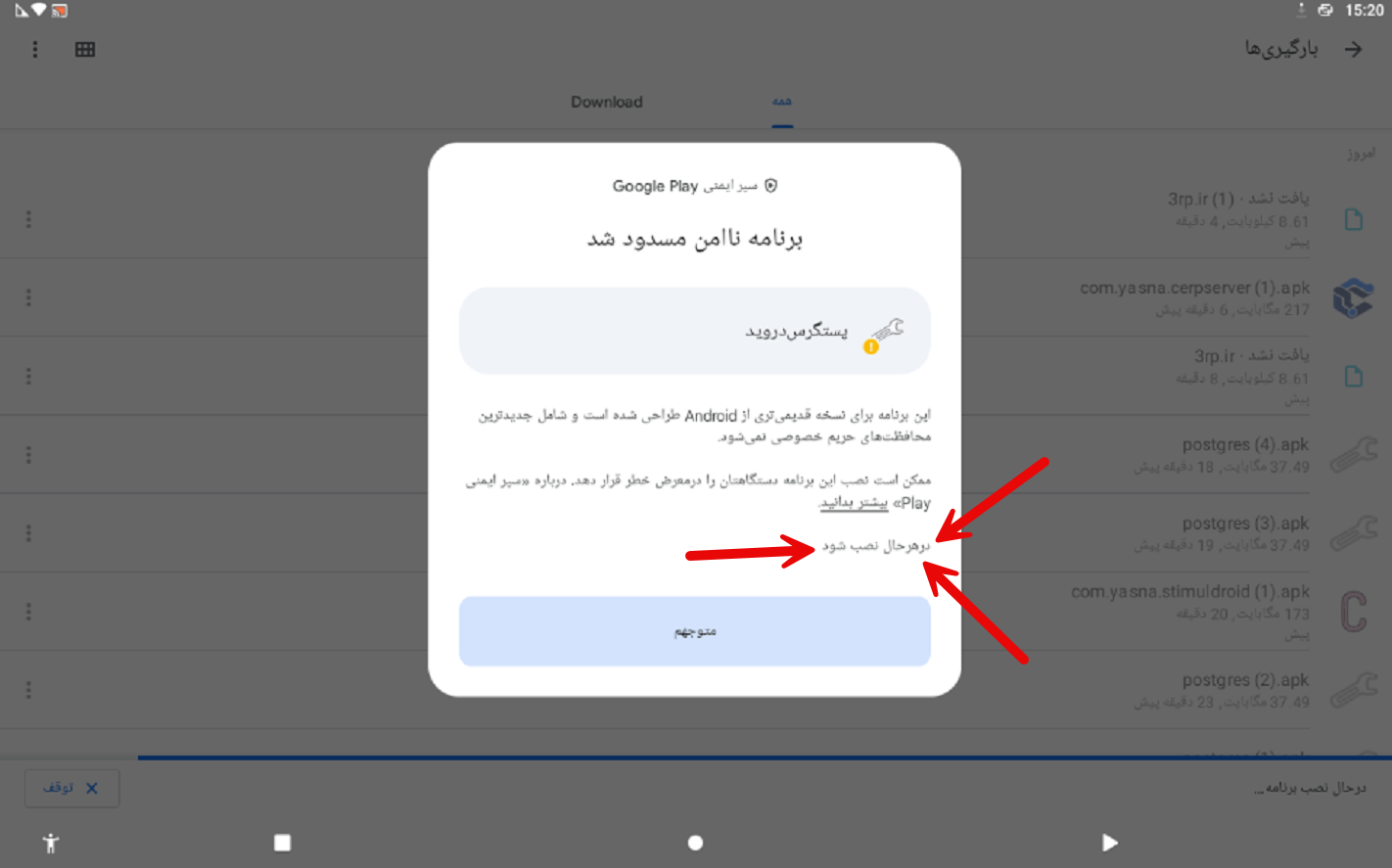
اگر هنگام نصب همین فایلها با پیام «برنامه ناامن مسدود شد» مواجه شدید و متن آن مانند تصویر زیر میگوید برنامه برای نسخه قدیمیتر اندروید طراحی شده است، برای ادامه نصب نسخه معرفیشده توسط نمایندگی، روی Install Anyway / «در هر حال نصب شود» بزنید؛ محل گزینه در تصویر با فلش قرمز مشخص شده است.
این مرحله مربوط به هشدار نمایشدادهشده در همین تصویر است. اگر متن هشدار متفاوت بود یا فایل از لینک دیگری دریافت شده بود، متن پیام را با نمایندگی بررسی کنید.
نصب را برای فایلهای باقیمانده نیز کامل کنید.
۳. CerpServer را باز و دستگاه را فعال کنید
پس از نصب، برنامه CerpServer را باز کنید. شناسه انحصاری دستگاه را که داخل برنامه نمایش داده میشود، به نمایندگی خود اعلام کنید تا فعالسازی را انجام دهد.
بعد از تأیید فعالسازی توسط نمایندگی، داخل CerpServer به تب تنظیمات بروید و گزینه Input Language Setting را انتخاب کنید تا صفحه تنظیم روشهای ورودی اندروید باز شود.
۴. کیبوردهای موردنیاز را تنظیم کنید
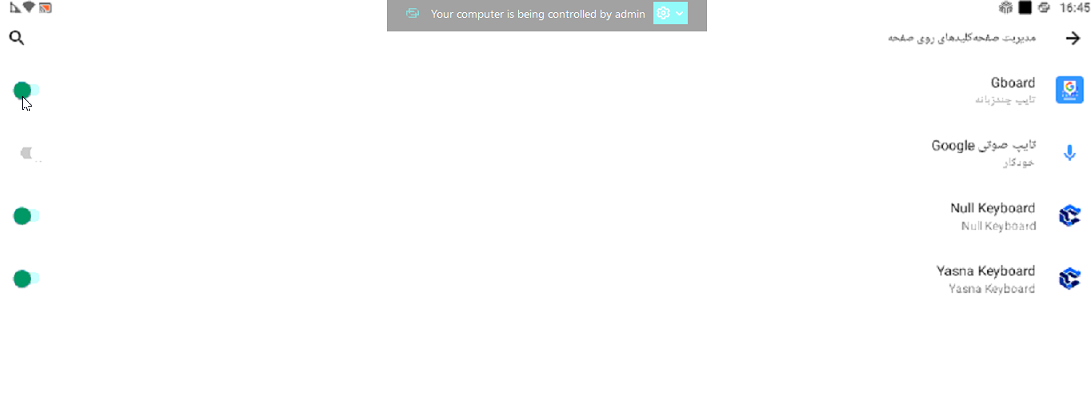
در صفحه مدیریت کیبوردها، نام گزینهها را با تصویر زیر تطبیق دهید و این تنظیمات را انجام دهید:
- کیبورد گوگل، یعنی Gboard، را غیرفعال کنید.
- Null Keyboard را فعال کنید.
- Yasna Keyboard را فعال کنید.
تصویر زیر محل گزینهها را نشان میدهد؛ وضعیت نهایی موردنظر، خاموش بودن Gboard و روشن بودن دو کیبورد Null Keyboard و Yasna Keyboard است.
پیامهای تأیید را مطابق تصاویر قبول کنید
هنگام فعالسازی کیبورد، اندروید پیام تأیید روش ورودی را نمایش میدهد. نام برنامه را بررسی کنید و برای فعالسازی کیبوردهای نصبشده، مطابق تصویر سوم روی «تأیید» بزنید.
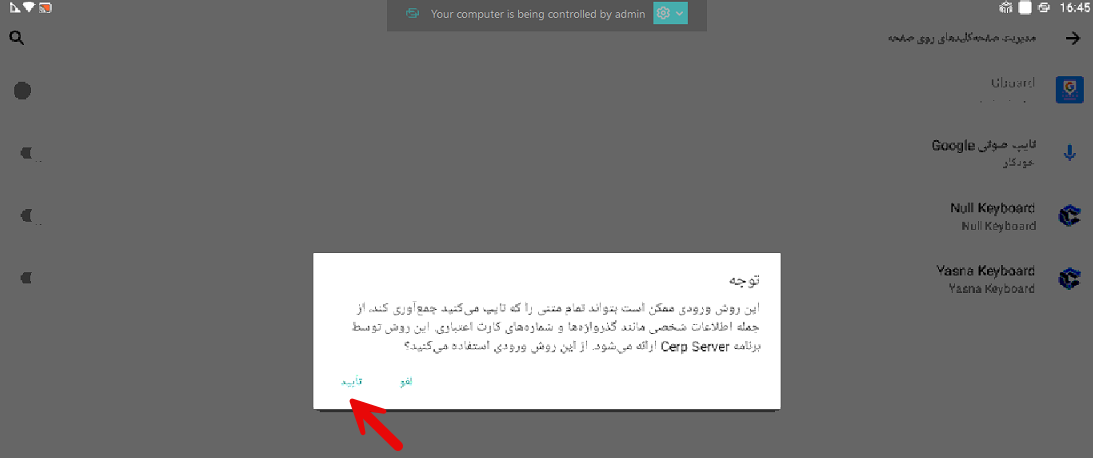
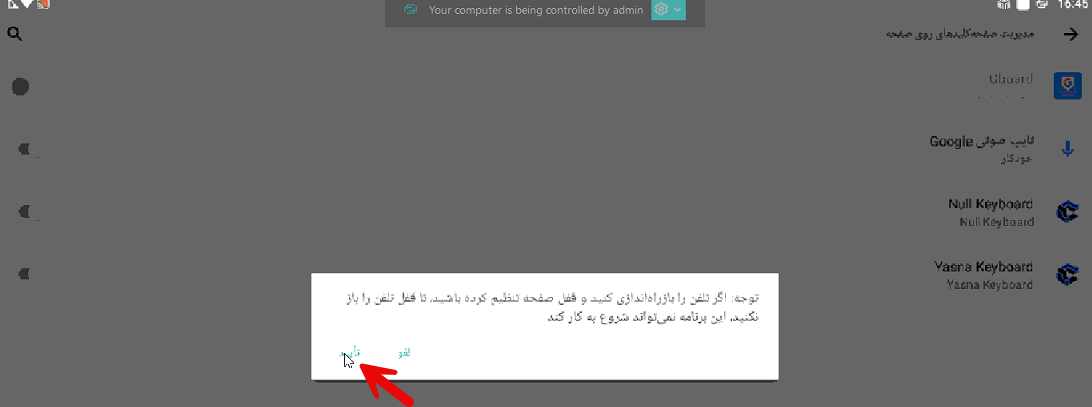
اگر پیام دوم درباره استفاده از روش ورودی پس از باز شدن قفل دستگاه نمایش داده شد، مطابق تصویر چهارم آن را نیز با زدن «تأیید» قبول کنید.
تغییر کیبورد و استفاده از کیبورد معلق
از این مرحله به بعد، با نگه داشتن انگشت روی علامت کیبورد میتوانید کیبورد را عوض کنید. در حالت Null Keyboard، کیبورد پیشفرض سیستم عامل روی صفحه باز نمیشود و فضای کاری نرمافزار را اشغال نمیکند.
هر زمان به ورود دستی اطلاعات نیاز داشتید، با یک بار لمس علامت کیبورد معلق، کیبورد معلق را باز کنید. این کیبورد فضای کمتری از صفحه میگیرد و کمک میکند بخش بیشتری از نرمافزار قابل مشاهده بماند.
۵. تنظیم بارکدخوانهای بایامکس برای کار سریعتر
اگر دستگاه شما بارکد اسکنر بایامکس دارد، داخل نرمافزار به مسیر تنظیمات سازمان ← تب اختصاصی اندروید بروید.
حالت OPOS: اسکن بدون نیاز به تمرکز روی فیلد بارکد
در این بخش، بارکد اسکنر را به وضعیت OPOS تغییر دهید. در این حالت، برای دریافت بارکد لازم نیست تمرکز نرمافزار حتماً روی فیلد بارکد باشد؛ در نتیجه مراحل کار کمتر و سرعت ثبت بارکد بیشتر میشود.
اسکن پیوسته: بدون نگه داشتن کلید تریگر
در همان بخش، میتوانید قابلیت اسکن پیوسته را نیز تنظیم کنید تا بارکد اسکنر به طور مداوم آماده اسکن باشد. در این حالت دیگر لازم نیست کلید تریگر روی بارکد اسکنر را نگه دارید؛ این قابلیت در کارهای پرتکرار به افزایش سرعت و کارایی کمک میکند.
پس از تغییر تنظیمات، یک بارکد نمونه را اسکن کنید و دریافت صحیح آن را در نرمافزار بررسی کنید. وجود این گزینهها به مدل بارکدخوان و نسخه نصبشده نرمافزار وابسته است.
راهاندازی کامل شد؛ اگر به کمک نیاز دارید
در پایان، نصب برنامهها، فعالسازی CerpServer و وضعیت کیبوردها را بررسی کنید. برای دریافت راهنمایی از راه دور، مراحل مقاله پشتیبانی اندروید را دنبال کنید.
آموزش پشتیبانی اندروید با YasnaSupport
راهنمای نصب، فعالسازی و تنظیمات اختصاصی بر اساس مراحل و تصاویر ارائهشده توسط تیم CERP تهیه شده است. توضیح مجوز نصب اندروید و تفاوت هشدارها با راهنمای رسمی Google Play Protect تطبیق داده شده است.