التدريب والدعم
دليل YasnaSupport العملي
تقديم الدعم عن بُعد على نظام أندرويد
تجهيز الهاتف أو الجهاز اللوحي بنظام أندرويد لعرض الشاشة والحصول على المساعدة من خبير دعم ياسنا؛ مع دليل مصوّر للأذونات.
ما هو YasnaSupport وكيف يساعد؟
في هذا الدليل، YasnaSupport هو اسم أداة «دعم ياسنا» الظاهرة في الصور. تُستخدم هذه الأداة لمرافقة الخبير في فحص مشكلة الجهاز؛ مثلًا عندما يلزم التحقق من مسار إعداد أو رسالة خطأ أو خطوات العمل مع البرنامج على الجهاز نفسه.
ضُبطت خطوات الاتصال العامة بناءً على نسخة أندرويد من ScreenConnect. في النسخ الخاصة قد يختلف اسم التطبيق وشكل صفحة الدخول ومسار الإعدادات؛ لذا احصل على رابط تثبيت YasnaSupport وبيانات الاتصال من دعم ياسنا.
عرض الشاشة يختلف عن التحكم في الجهاز. إذن مشاركة الشاشة لرؤية الصورة فقط، أما التفاعل عن بُعد فيعتمد أيضًا على الأذونات اللازمة وتوافق الجهاز ونسخة التطبيق. تفعيل إذن واحد وحده لا يضمن إمكانية التحكم في جميع الأجهزة.
١. التجهيز وبدء الجلسة
تحقق من اتصال الجهاز بالإنترنت ومن وجود شحن كافٍ، واحصل على رابط الجلسة أو رمزها من الخبير. ثبّت YasnaSupport وشغّله من المصدر الذي يحدده الدعم. إذا طلب التطبيق عنوان الخادم أو رمز الجلسة، فأدخل البيانات التي قدمها الخبير لتلك الجلسة.
عند طلب مشاركة الشاشة، اقرأ رسالة أندرويد واضغط «ابدأ الآن» أو الخيار المماثل إذا كنت موافقًا. ثم نفّذ خطوات إمكانية الوصول التالية. تختلف أسماء الخيارات بين الهواتف وإصدارات أندرويد.
قبل البدء، أغلق الإشعارات والصفحات التي تحتوي على معلومات شخصية. قد يتمكن الخبير من رؤية ما يظهر على الشاشة؛ فلا تُدخل كلمات المرور أو الرموز لمرة واحدة أو بيانات الدفع أثناء المشاركة.
٢. تفعيل الأذونات؛ دليل مصوّر
الخطوة الأولى: ادخل إلى إعدادات الجهاز
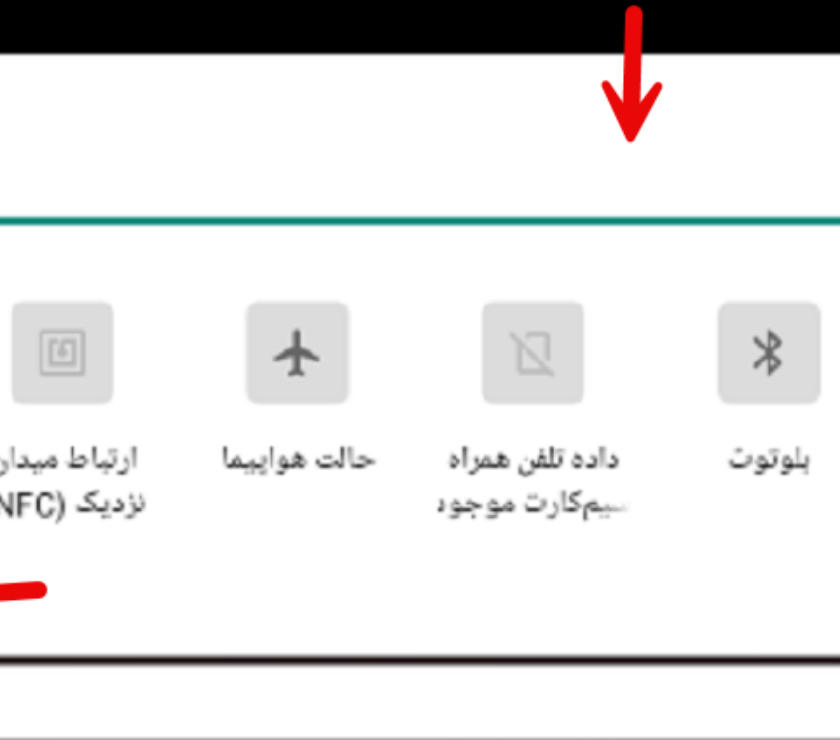
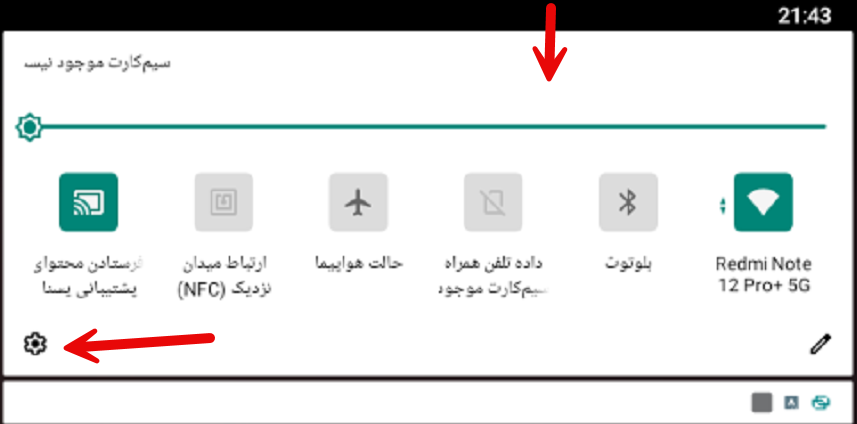
اسحب الشريط العلوي للشاشة إلى الأسفل لفتح اللوحة السريعة واضغط على رمز الترس. يظهر في الصورة أيضًا اختصار «إرسال محتوى دعم ياسنا»؛ لمتابعة ضبط الأذونات ادخل إلى الإعدادات من رمز الترس.
الخطوة الثانية: افتح قسم إمكانية الوصول
في الإعدادات، ابحث عن خيار «إمكانية الوصول». إذا كان المسار في جهازك مختلفًا، فاكتب هذه العبارة أو Accessibility في بحث الإعدادات.

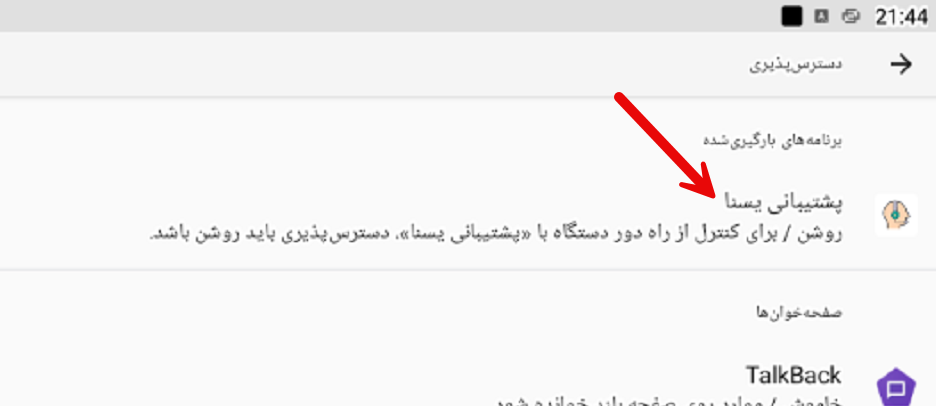
الخطوة الثالثة: اختر «دعم ياسنا»
في قسم التطبيقات التي تم تنزيلها أو الخدمات المثبتة، افتح «دعم ياسنا». يتعلق هذا الخيار بخدمة التطبيق، ولا حاجة إلى تفعيل TalkBack لهذا الدليل.
الخطوة الرابعة: شغّل خدمة دعم ياسنا
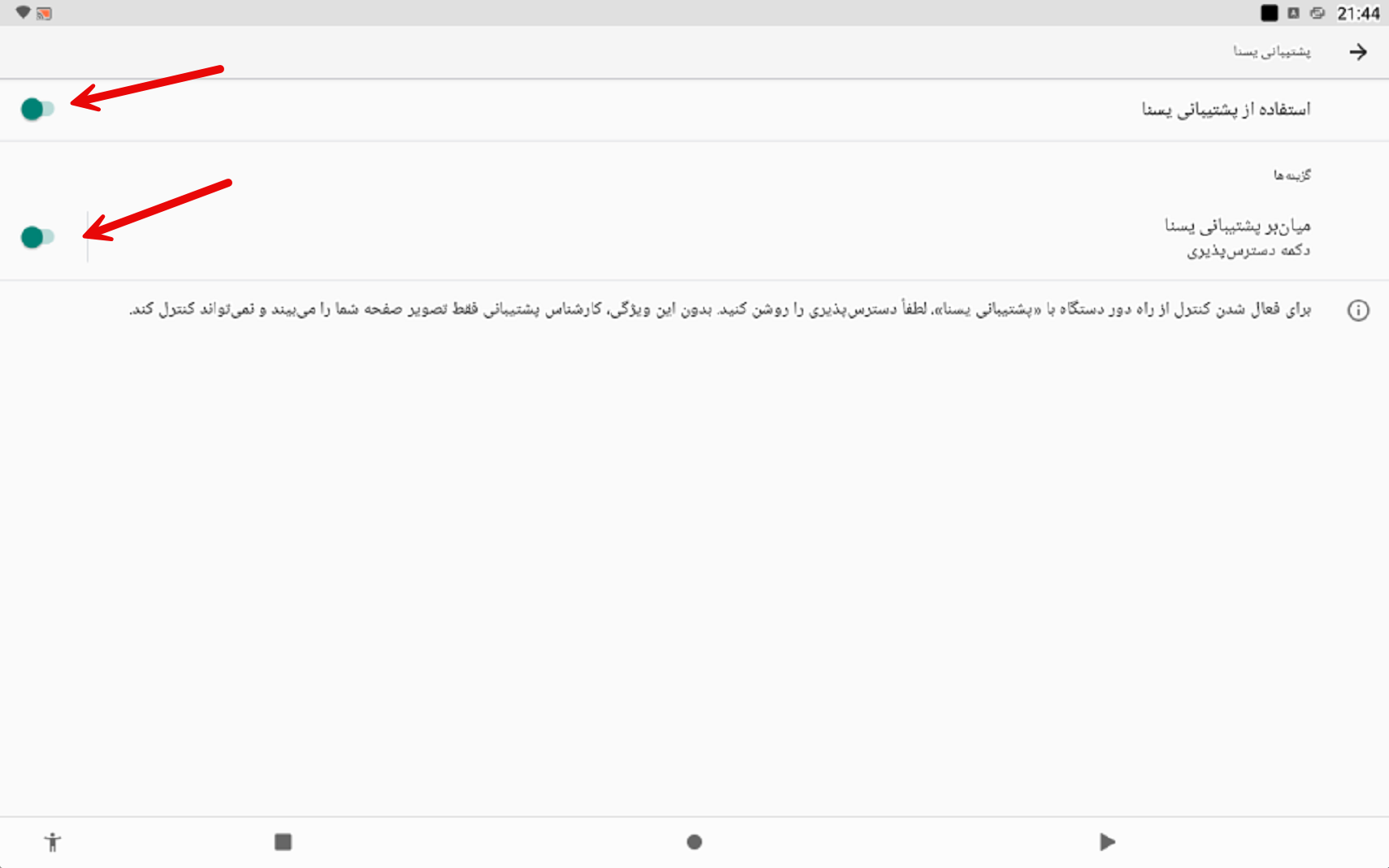
فعّل خيار «استخدام دعم ياسنا» واقبل رسالة تأكيد النظام بعد قراءتها. يظهر في الصورة أيضًا خيار «اختصار دعم ياسنا»؛ وهذا الاختصار للوصول السريع إلى الخدمة ولا يغني عن تشغيل الخدمة الأساسية.
يوضح النص في هذه الصفحة أنه بدون إمكانية الوصول يرى الخبير الصورة فقط ولا يستطيع التحكم في الجهاز. لذا إذا كانت الصورة تُنقل ولكن اللمس عن بُعد لا يعمل، فتحقق أولًا من حالة هذه الخدمة.
الخطوة الخامسة: تحقق من إذن العرض فوق التطبيقات الأخرى
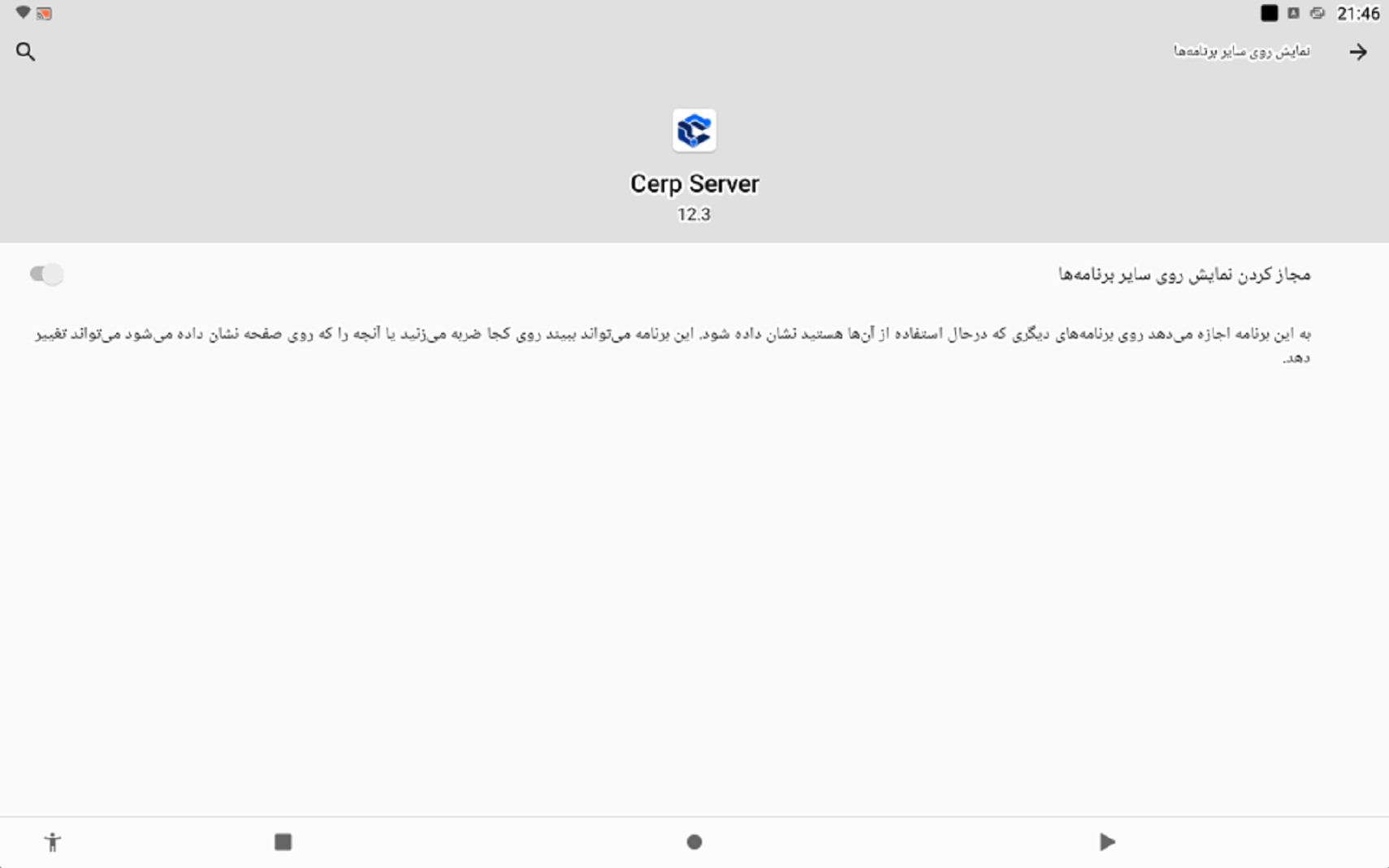
تعرض الصورة الخامسة صفحة إذن «العرض فوق التطبيقات الأخرى» لتطبيق Cerp Server الإصدار ١٢٫٣، ومفتاحه مطفأ في الصورة. يختلف هذا الإذن عن إمكانية الوصول ومشاركة الشاشة، ويسمح للتطبيق بعرض نافذة فوق التطبيقات الأخرى.
إذا طلب YasnaSupport أو الخبير هذا الإذن للنسخة المثبتة لديك، فتحقق من اسم التطبيق وفعّله لذلك التطبيق. هذه الصورة وحدها لا تثبت أن إذن Cerp Server لازم لجميع تثبيتات YasnaSupport.
الخطوة الأخيرة والحاسمة: عُد واضغط «ابدأ الآن»
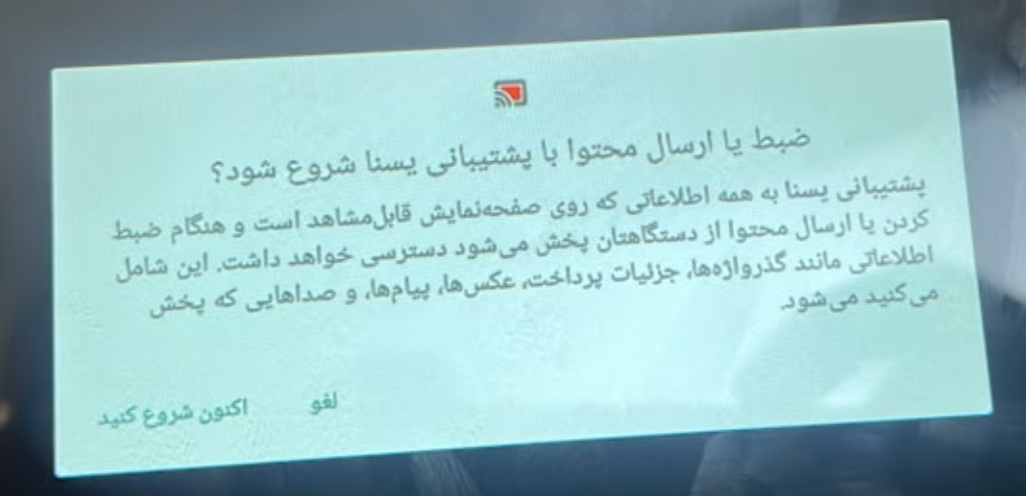
بعد إتمام جميع الإعدادات وتفعيل الأذونات، احرص على العودة إلى صفحة «دعم ياسنا». عند ظهور نافذة «هل تريد بدء التسجيل أو الإرسال باستخدام دعم ياسنا؟»، اقرأ نصها واضغط حتمًا على «ابدأ الآن» لبدء مشاركة الشاشة مع الخبير.
تفعيل إمكانية الوصول وحده لا يكفي؛ فلن تبدأ مشاركة الشاشة دون تأكيد هذه النافذة. ثم اطلب من الخبير التحقق من استلام الصورة وعمل التحكم.
٣. إذا لم يعمل الاتصال أو التحكم
- الصورة موجودة لكن لا يوجد تحكم: تحقق من تشغيل خدمة «دعم ياسنا». إذا استمرت المشكلة، فأبلغ الخبير بطراز الجهاز وإصدار أندرويد.
- لا تظهر الصورة: راجع طلب مشاركة الشاشة مرة أخرى واطلب من الخبير التحقق من حالة الجلسة.
- الخيارات لا تشبه الصور: استخدم بحث الإعدادات عن «إمكانية الوصول» و«العرض فوق التطبيقات الأخرى» وطابق اسم التطبيق بدقة.
- الإذن معطّل أو محظور: اقرأ نص رسالة أندرويد لفريق الدعم ليحدد المسار المناسب لجهازك وطريقة التثبيت.
- تنقطع الجلسة: تحقق من اتصال الإنترنت وحالة تشغيل التطبيق؛ وإذا تكرر ذلك، فأبلغ عن وقت الانقطاع ورسالة الخطأ.
صور هذا الدليل مأخوذة من جهاز ونسخة محددين. يعتمد دعم أندرويد في ScreenConnect على متطلبات الإصدار وتوافق الجهاز؛ ولا يمكن الوعد بالتحكم الكامل أو الاتصال دون موافقة المستخدم لجميع الطرازات.
٤. إنهاء الجلسة وإدارة الأذونات
بعد انتهاء العمل، أنهِ الاتصال من تطبيق الدعم وتأكد من توقف مشاركة الشاشة. إذا لم تعد بحاجة إلى الدعم، يمكنك مراجعة الأذونات الممنوحة وتعطيلها من إعدادات الجهاز. قد يلزم تأكيد الأذونات مرة أخرى في الجلسات اللاحقة.
المصادر التقنية
الخطوات العامة للاتصال وإمكانية الوصول: الدليل الرسمي للتحكم في جهاز أندرويد في ScreenConnect. وللاطلاع على التطبيق العام ومتطلبات إمكانية الوصول، راجع الصفحة الرسمية لـ ScreenConnect على Google Play.
أُعدّ دليل الأسماء والمسارات بناءً على ست صور مقدمة من إعدادات الجهاز.